NO. b-001
・マイクロビット
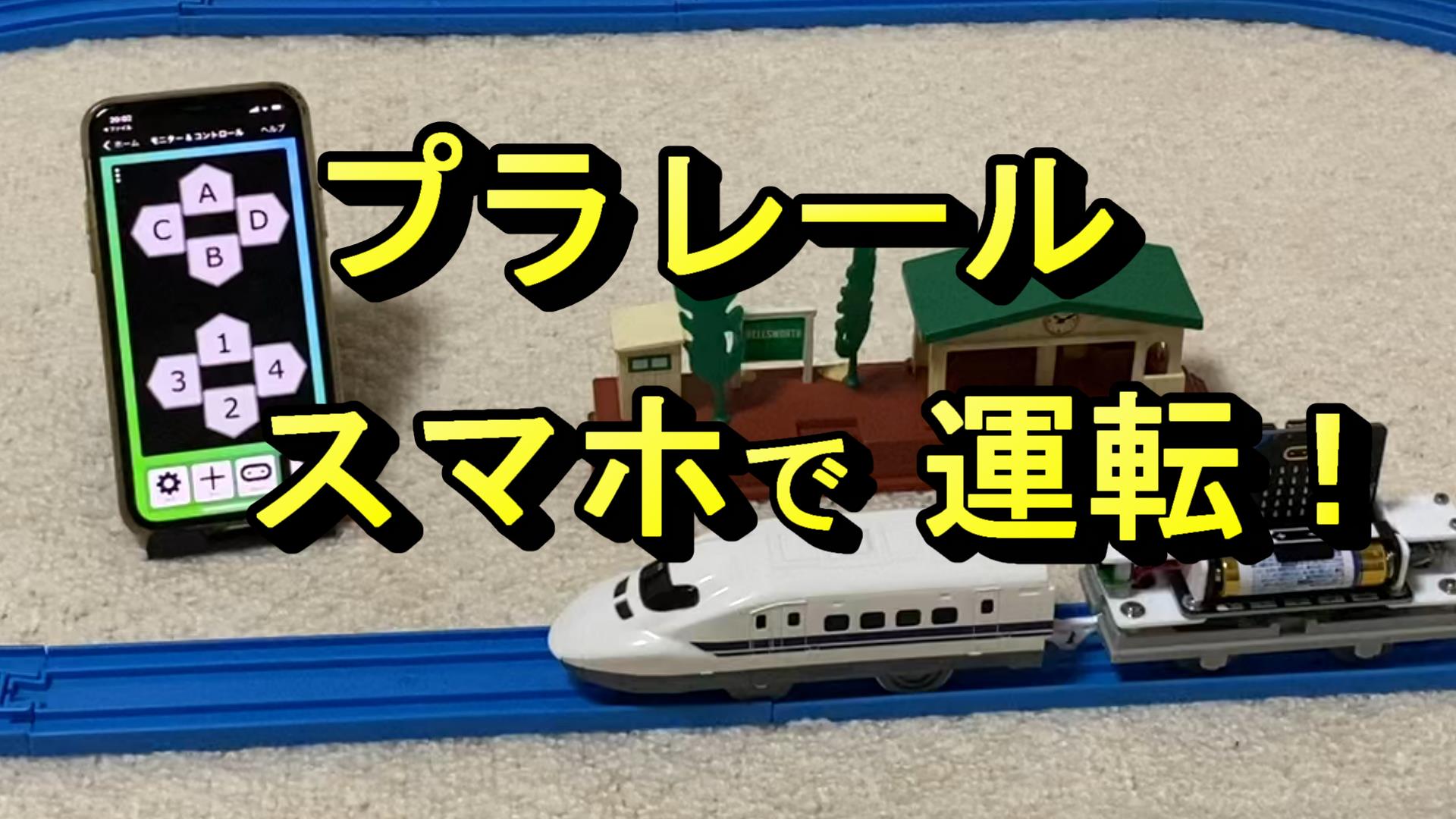
・スマホ
・プログラミング列車
( 位置センサー有 )
Aを押すと
音が鳴る
Bを押すと
💛マークを表示する
Cを押すと
メロディが鳴る
Dを押すと
メロディが鳴る
1を押すと
ゆっくり前進して徐々に加速して 1023のスピード(最高速度)になる
2を押すと
ゆっくり減速して 0のスピード(停車)になる
3を押すと
1023のスピードで前進する
4を押すと
停車する
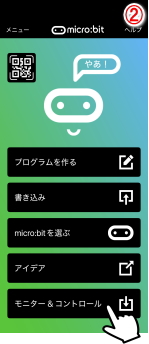
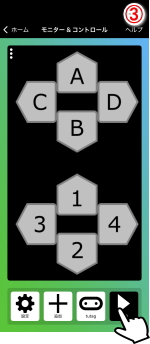
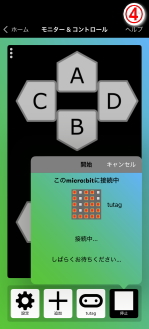
「モニター&コントロール」の使い方は、このページの最下部の近くに記載しています。
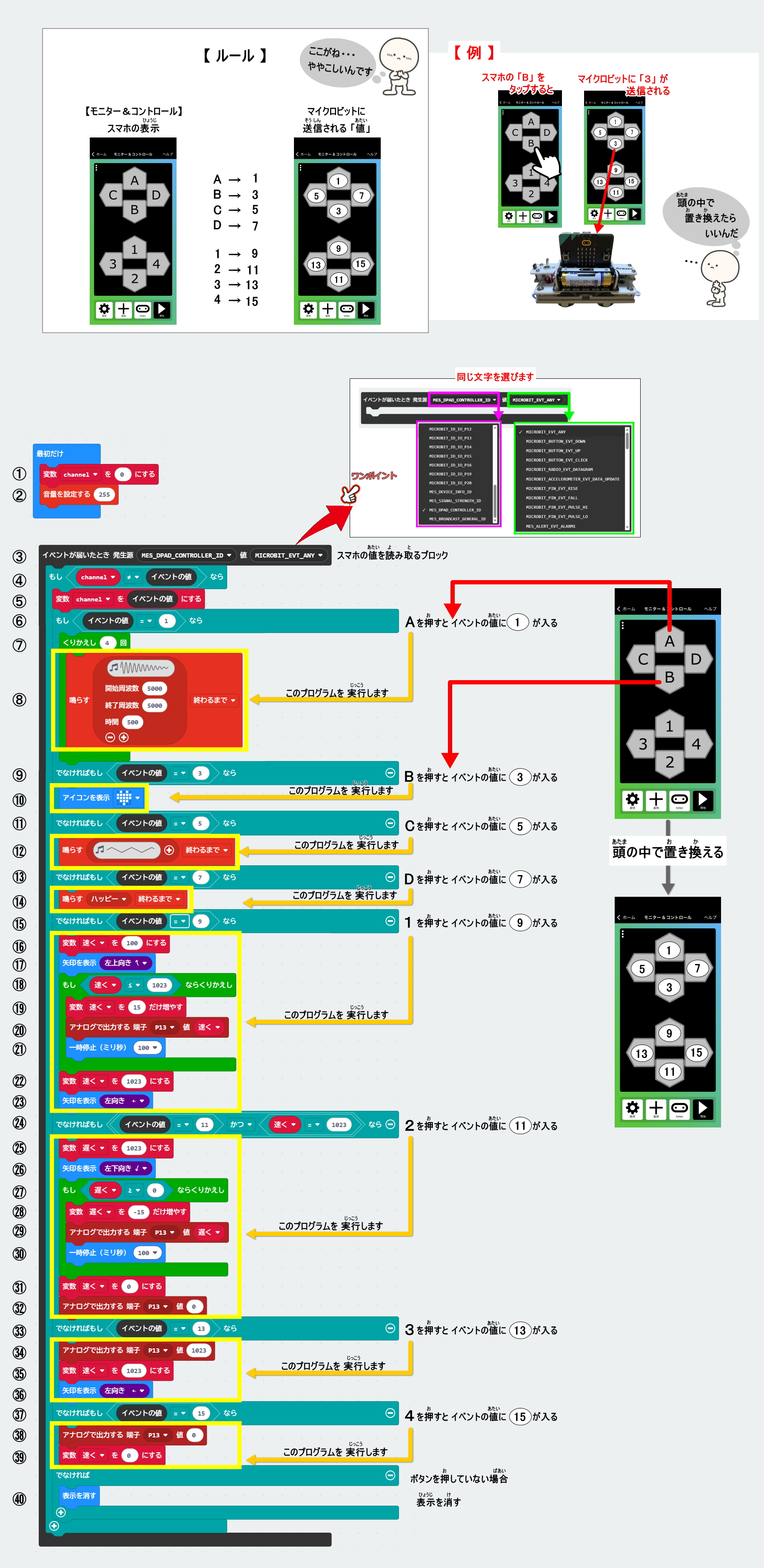
【 ルール 】
☆「モニター&コントロール」スマホの表示と
マイクロビットへ送信される『 値 』を
頭の中で置き換えましょう。
☆「イベントの値」=スマホから送られてきた「値」
① 変数に「channel」と名前をつけて、その数値は「0」にします。
② 音量の大きさを「255」に設定します
(255=最大の音量)
③ ブロックエリアの「制御」から、「イベントが届いたとき・・・」のブロックを出します。
ワンポイントを参考にします。
④ もし「channel」が「イベントの値」と等しくなければ
⑤ 変数「channel」=「イベントの値」にします。
⑥ イベントの値が「 1 」なら
⑦ ⑧のプログラムを4回繰り返します。
⑧ 音を鳴らします。 (短い音)
⑨ イベントの値が「 3 」なら
➉ マイクロビットに💛マークを表示します。
⑪ イベントの値が「 5 」なら
⑫ メロディを鳴らします。
(メロディが終わるまで)
⑬ イベントの値が「 7 」なら
⑭ メロディを鳴らします。
(メロディが終わるまで)
⑮ イベントの値が「 9 」なら
⑯ 変数に「速く」と名前をつけて、その数値は「100」にします。
⑰ マイクロビットに「左上向き」の矢印を表示する。
⑱ ⑲~㉑のプログラムを、スピードが「1023」以上になるまで繰り返します。
(だんだんと速くなる)
⑲ 変数「速く」のスピードを「 15 」ずつ足します。
⑳ +15のスピードで、前進します。
㉑ 0.1秒ごとに「 15 」ずつ速くなります。
(100=0.1秒)
㉒ 変数「速く」の数値を「1023」にします。
㉓ マイクロビットに「左向き」の矢印を表示する。
㉔ もし 2 を押すと、イベントの値(=スマホの値)に 11 が入ります。かつ、スピードが「1023」なら
(2→11)、(1023=最高速度)
㉕ 変数に「遅く」と名前をつけて、その数値は「1023」にします。
㉖ マイクロビットに「左下向き」の矢印を表示する。
㉗ ㉘~㉚のプログラムを、スピードが「 0 」になるまで繰り返します。
(だんだんと遅くなる)
㉘ 変数「遅く」のスピードを「 -15 」ずつ引きます。
㉙ -15のスピードで、前進します。
㉚ 0.1秒ごとに「 15 」ずつ遅くなります。
(100=0.1秒)
㉛ 変数「遅く」の数値を「 0 」にします。
㉜ 停車します。
(0=停車)
㉝ もし 3 を押すと、イベントの値(=スマホの値)に 13 が入ります。
(3→13)
㉞ 「1023」のスピードで前進します。
(1023=最高速度)
㉟ 変数「速く」の数値を「1023」にします。
㊱ マイクロビットに「左向き」の矢印を表示する。
㊲ もし 4 を押すと、イベントの値(=スマホの値)に 15 が入ります。
(4→15)
㊳ 変数「速く」の数値を「 0 」にします。
㊴ 停車します。
(0=停車)
㊵ ボタンを押していない時は、マイクロビットの表示を消します。
※ワンポイント
・「モニター&コントロール」は、ペアリングをする必要はありません。
・④の詳しい説明
「開始」をタップした後に表示されるLED画面は、マイクロビットとペアリングをした時の画面と同じです。